



-1.jpg)


4 cách để xem cấu hình máy tính của bạn - Siêu Thị Điện Máy Thiên Nam Hòa
Mục lục
1. Xem cấu hình máy tính đơn giản nhất với Computer Properties
2. Kiểm tra thông tin máy tính bằng lệnh dxdiag
3. Xem cấu hình máy tính bằng lệnh msinfo32
4. Dùng phần mềm CPU-Z để kiểm tra cấu hình máy tính
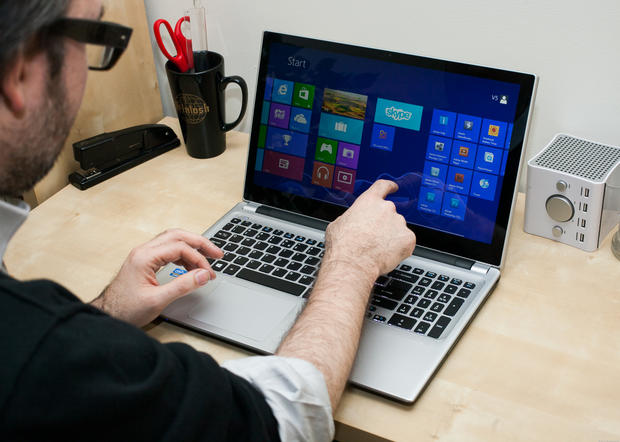
Có những lúc sẽ cần kiểm tra lại thông tin về cấu hình chiếc máy tính của mình đang dùng (máy tính mới, máy tính đã qua sử dụng, kiểm tra máy để nâng cấp, lắp thêm thiết bị ngoại vi,…). Dưới đây là 4 cách xem cấu hình máy tính bạn có thể tự thực hiện được:
1. Xem cấu hình máy tính đơn giản nhất với Computer Properties
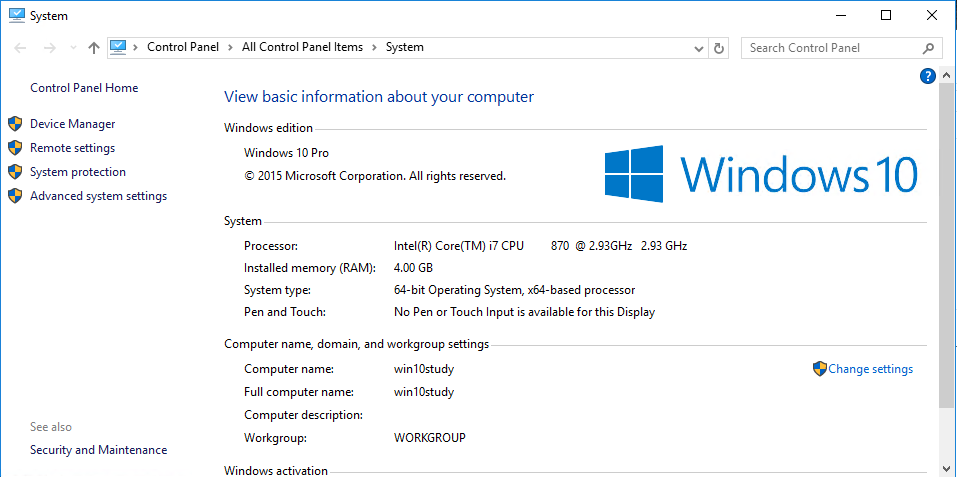
Tính năng Computer Properties mặc định trên Windows sinh ra là để cho chúng ta check cấu hình máy và có lẽ đây cũng là cách đơn giản, nhanh gọn nhất. Nếu chỉ cần xem những thông tin cơ bản thì bạn chỉ cần trực tiếp dùng Computer Properties là được. Với những máy đời Windows 7 trở xuống, bạn hãy vào Start > chọn My Computer > ấn chuột phải vào, chọn mục Properties. Còn với Win 8 trở lên thì hãy ấn vào This PC > ấn chuột phải vào mục Properties.
Sau đó hệ thống sẽ cho bạn biết các thông tin cơ bản của máy tính, bao gồm: hệ điều hành đang sử dụng, tên laptop, chip CPU, RAM, tình trạng kích hoạt của Windows, máy đang chạy Windows 32-bit hay Windows 64-bit,…
2. Kiểm tra thông tin máy tính bằng lệnh dxdiag
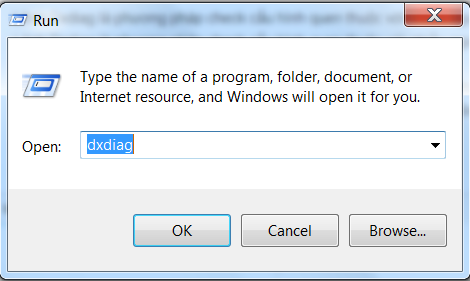
Dxdiag là một lệnh phổ biến của Windows đã có từ lâu và với đời Windows mới hiện nay vẫn còn sử dụng được. Nó sẽ trả về kết quả các thông tin tương tự Computer Properties nhưng chi tiết hơn. Cụ thể là có cả thông tin về âm thanh và màn hình laptop hoặc máy tính, các thiết bị đi kèm (bàn phím, chuột, máy in,…). Để thực hiện thao tác, bạn chỉ việc mở ô Run bằng tổ hợp phím Windows + R. Sau đó gõ lệnh ‘dxdiag’ vào ô trống và ấn Enter.
3. Xem cấu hình máy tính bằng lệnh msinfo32
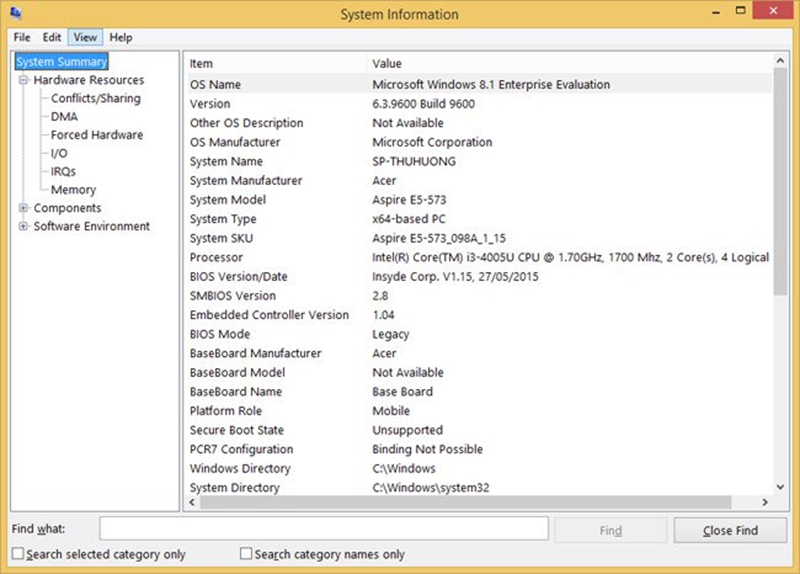
Lệnh msinfo32 cũng là một lệnh trong mục Run tương tự như lệnh dxdiag. Nhưng đây là một lệnh khá mới, chỉ xuất hiện trong đời hệ điều hành mới từ Windows 8.1 và 10. Ngoài các thông tin tương tự như 2 cách bên trên, lệnh này còn cho nhiều thông tin hơn nữa. Cụ thể sẽ cho các thông số sau:
Hệ điều hành đang chạy
Phiên bản Windows 32 bit hay 64 bit
Thông tin về CPU
Thông số RAM
Thông tin về phần cứng, phần mềm, thành phần khác
4. Dùng phần mềm CPU-Z để kiểm tra cấu hình máy tính
Cả 3 cách gợi ý phía trên đều là mặc định cài sẵn trên hệ thống của Windows, rất dễ thực hiện. Nhưng nếu bạn có nhu cầu kiểm tra thông số cực kỳ chi tiết và đầy đủ về mọi mặt, nhất là phần cứng thì chúng không đủ để đáp ứng. Lúc này, bạn cần download phần mềm từ bên thứ 3, ví dụ như CPU-Z. Đây là một phần mềm miễn phí và an toàn.
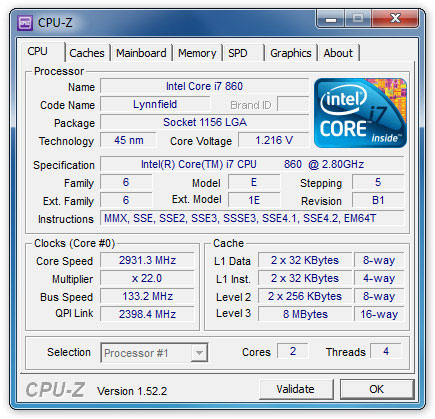
CPU-Z có thể kiểm tra được toàn bộ mọi thông tin cấu hình máy tính. Cụ thể sẽ có các chi tiết:
Thông tin về hệ điều hành
Thông tin về CPU: tên CPU, số nhân, số luồng xử lý,…
Thông tin về bộ nhớ đệm Caches
Thông tin về bo mạch chủ Mainboard: tên hãng sản xuất, đời, phiên bản
Thông tin bộ nhớ Memory: dung lượng RAM, loại RAM, tốc độ RAM, thông số cụ thể của các khe cắm RAM. Những dữ liệu cụ thể này sẽ cực kỳ hữu ích khi bạn mua RAM mới để nâng cấp máy.
Thông số card đồ họa Graphics: liệt kê những card đang có (cả card onboard và card rời). Đồng thời khi bạn click vào thì hệ thống sẽ hiện cả thông số của từng card.
Kiểm tra sức khỏe của bộ vi xử lý khi chạy ở các chế độ
Dù lựa chọn cách kiểm tra cấu hình máy tính nào trong 4 cách trên thì chắc chắn cũng sẽ không làm khó được bạn. Hãy kiểm tra kỹ laptop của bạn, nhất là khi muốn mua máy đã dùng rồi nhé!
ĐIỆN MÁY THIÊN NAM HÒA
.jpg)
.jpg)